


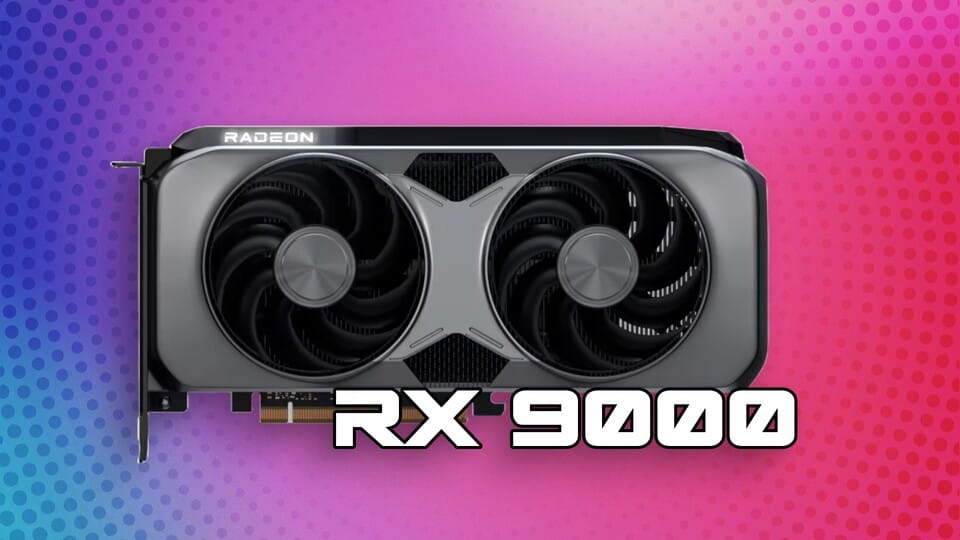

În acest articol detaliat vei găsi toate informațiile necesare pentru instalare RX 9060 XT și optimizarea ei pe PC‑ul tău. Vom parcurge pas cu pas pregătirea sistemului, montajul fizic, instalarea driverelor AMD, optimizarea setărilor pentru performanță maximă și cum să rezolvi problemele frecvente. Acest ghid este conceput pentru utilizatorii de nivel mediu spre avansat, dar include și explicații clare pentru cei la început.
Pregătirea PC‑ului pentru instalare
Înainte să scoți placa veche sau să deschizi carcasa PC‑ului, e important să faci câțiva pași preliminari ca să eviți probleme, compatibilități sau accidente.
Verifică compatibilitatea sistemului
-
Alimentatorul
-
Placa AMD Radeon RX 9060 XT va consuma un anumit curent, mai ales în sarcini intense. Verifică dacă alimentatorul tău (PSU) are suficientă putere și, foarte important, conectorii necesari (de obicei 1× 8 pini sau 2× 8 pini, formatul poate varia conform modelului ales).
-
Ideal: un PSU de calitate, cel puțin 650–750 W, certificare 80 Plus Gold sau A (depinde de restul componentelor), cabluri cu capacitate bună de curent.
-
-
Spațiu fizic în carcasă
-
Măsoară spațiul disponibil pe placa de bază și în carcasa PC (lungime maximă permisă pentru GPU).
-
Verifică dacă radiatorul superior sau lateralele carcasei nu împiedică montajul.
-
-
Slot PCI‑Express
-
Asigură-te că placa de bază are un slot PCI‑Express x16 (ideal PCIe 4.0, deși funcționează și pe PCIe 3.0 cu limitări).
-
Verifică dacă slotul este liber și nu este ocupat de altă placă sau de cabluri.
-
-
Compatibilitatea BIOS/UEFI
-
Este recomandat să ai un BIOS/UEFI actualizat la versiunea cea mai recentă (cu suport stabil pentru GPU-uri moderne), ca să eviți erori de compatibilitate sau lipsa recunoașterii plăcii.
-
Verifică pe site‑ul producătorului plăcii de bază dacă există versiuni recente de BIOS care menționează îmbunătățiri pentru GPU-uri noi.
-
-
Pregătirea software existent
-
Dacă ai deja o placă video instalată (NVIDIA, AMD sau Intel), va trebui să o dezinstalezi complet, să cureți driverele rămase înainte de a introduce RX 9060 XT.
-
Poți folosi utilitare precum DDU (Display Driver Uninstaller) în modul Safe Mode pentru a elimina complet drivere și fișiere rămase.
-
-
Backup și precauții
-
Fă backup datelor importante înainte de intervenții hardware.
-
Descarcă driverele AMD Radeon Software mai departe de site‑ul AMD, pregătește‑le pe un stick USB în caz că nu ai acces la internet ulterior.
-
După ce ai trecut prin acești pași, ești gata să montezi fizic placa GPU.
Instalarea fizică a plăcii video
Montajul fizic al plăcii video necesită atenție și grijă. Urmează acești pași:
1. Deconectează alimentarea și descarcă‑te electrostatic
-
Oprește PC‑ul complet și deconectează cablul de alimentare (și sursa de alimentare dacă are comutator).
-
Descarcă-te electrostatic atingând rama metalică a carcasei sau folosind o brățară antistatică.
2. Scoate panoul lateral al carcasei
-
Slăbește șuruburile sau sistemul de fixare al panoului și îndepărtează panoul lateral pentru acces interior.
3. Scoate placa video veche (dacă există)
-
Deconectează cablurile de alimentare GPU (8 pini etc).
-
Slăbește șuruburile care fixează placa în bracket-ul metalic din spate.
-
Eliberează clipul de retenție al slotului PCIe (de obicei un mic levier pe partea de sus a slotului), și trage placa în sus cu grijă, drept, pentru a nu îndoi firicele.
4. Introdu placa RX 9060 XT
-
Observă limba slotului PCIe și crestătura de pe placa video, aliniază‑le.
-
Împinge placa în slotul PCIe x16 până simți că se fixează în clipul de retenție.
-
Asigură‑te că placa e așezată ferm și drept, nu forța cumva unghiuri greșite.
5. Fixează placa în spatele carcasei
-
Pune șurubul de fixare pe bracket-ul metalic lateral al plăcii video, pentru a nu se mișca sub greutate.
6. Conectează cablurile de alimentare GPU
-
Conectează conectorul 8 pini (sau 2× 8 pini etc) de la PSU la placa GPU.
-
Verifică că l-ai conectat complet, fără goluri.
7. Reatașează panoul lateral și reconectează alimentarea
-
Pune la loc panoul lateral și fixează șuruburile.
-
Reconectează cablul de alimentare și pornește PC‑ul.
8. Verifică dacă placa este recunoscută
-
Intră în BIOS/UEFI și verifică dacă GPU este detectat (unele BIOS-uri au „Primary Display” sau „Initial Display Output”).
-
Așteaptă ca sistemul de operare să pornească. Dacă nu ai imagine, oprește și verifică pas cu pas: conexiuni, slot, poziție etc.
Dacă totul funcționează, poți trece la instalarea driverelor.
Instalarea driverelor AMD Radeon Software
După ce placa este fizic montată și recunoscută de sistem, e momentul să instalezi softurile necesare pentru ca RX 9060 XT să funcționeze corect și să obții performanță.
1. Eliminarea driverelor vechi (dacă nu ai făcut deja)
-
Dacă ai folosit DDU sau alt utilitar pentru a curăța driverele anterioare, e perfect — sistemul este pregătit pentru instalare.
-
Verifică în Device Manager dacă nu mai apar drivere video vechi.
2. Descarcă cea mai recentă versiune de AMD Radeon Software
-
Mergi pe site‑ul AMD și descarcă driverul oficial pentru RX 9060 XT (sau modelul echivalent în familie). Asigură-te că versiunea este compatibilă cu sistemul tău (Windows 10, Windows 11 etc).
-
Dacă nu poți să faci asta pe PC-ul respectiv, descarcă driverul pe un alt sistem și transferă-l pe un stick USB.
3. Instalează driverul
-
Rulează fișierul de instalare AMD.
-
Alege opțiunea personalizată (dacă este disponibilă) pentru a selecta module adiționale (ad-hoc Radeon Anti-Lag, Radeon Boost, Radeon Chill etc).
-
Acceptă licențele și pornește instalarea.
-
La final, e posibil să ți se ceară să repornești PC-ul. Confirmă repornirea.
4. Verifică instalarea
-
După repornire, deschide aplicația AMD Radeon Software (sau Radeon Settings).
-
Verifică dacă modelul RX 9060 XT este afișat corect.
-
În tab‑ul „System” sau „Hardware”, confirmă temperatura, versiunea driverului etc.
-
Dacă există actualizări prin aplicația AMD, poți actualiza de acolo în siguranță.
Cu driverul instalat, este timpul să optimizezi setările pentru performanță.
Optimizarea setărilor pentru performanță maximă
După ce instalezi placa și driverul, performanța nu este garantată — este esențial să ajustezi setările astfel încât RX 9060 XT să ofere tot ce poate. Vom discuta optimizări la nivel de driver, optimizări în jocuri, ajustări termice și alimentare.
1. Setări în AMD Radeon Software
Deschide aplicația AMD Radeon Software și mergi pe tab-urile relevante (Gaming, Graphics, Performance etc). Iată ce să ajustezi:
-
Profile de jocuri specifice
Pentru fiecare joc major, poți seta un profil separat (ex: Crysis, Cyberpunk). Ajustează setările grafice, rată cadru, sincronizare. -
Radeon Anti-Lag
Activează Anti-Lag pentru reducerea latenței input‑urilor, ideal în jocuri competitive. -
Radeon Boost
Această opțiune scade din rezoluție dinamic pentru frame-urile mai puțin critice, crescând FPS-ul — echilibrul între performanță și calitate vizuală. -
Radeon Chill
Limitator dinamic de cadru care reduce consumul de energie și temperaturile atunci când nu este necesar FPS maxim constant. -
Radeon Image Sharpening (RIS)
Ajută la îmbunătățirea clarității imaginii fără consum mare de GPU, util când marginea dintre performanță și calitate vizuală trebuie optimizată. -
Radeon Super Resolution (RSR)
Dacă jocul nu oferă tehnologie de upscaling internă, RSR poate fi activat pentru upscaling hardware la rezoluție mai mare, cu un cost modest de performanță. -
Tessellation Mode
Setează la „Override application settings” și limitează la un nivel moderat dacă jocurile fac exces de tessellation neutil. Uneori reduce supraîncărcarea GPU. -
FidelityFX / DXR
Activează sau dezactivează efectele Ray Tracing sau FSR conform capacității GPU. RX 9060 XT va performa mai bine cu FSR2 sau DLSS alternativ (dacă jocul îl suportă). -
Fan Curve (curba ventilatoarelor)
În tab-ul „Performance / Tuning”, poți ajusta curba ventilatoarelor astfel încât să răcească eficient fără să fie excesiv de zgomotoase. Poți seta pragmatic: temperaturi mai mici => turatie redusă, iar sub sarcină turatie agresivă doar când e necesar. -
Power Limit / Voltage Control
Dacă placa permite (modelele custom o fac), poți mări Power Limit (+10‑20 %) pentru a obține boost de performanță. Atenție: crește consumul și temperaturile. Ajustează gradual și monitorizează. -
Undervolting
Poți reduce tensiunea electrică (voltaj) pentru a optimiza eficiența energetică și a reduce temperaturile fără a pierde rame. Testează cu stabilitate (ex: FurMark, 3DMark). -
Overclocking
Dacă placa și software-ul permit, poți crește frecvența GPU și memoria în limite sigure. Crește treptat și testează stabilitatea și temperatura după fiecare pas.
2. Setări Windows și sistem
-
Plan de alimentare
Setează în Windows pe „High Performance” sau „AMD Ryzen High Performance” (dacă ai procesor AMD) pentru a nu limta frecvențele GPU/CPU. -
Disable Power Saving for PCIe
În „Device Manager” → „PCI Express” → „Link State Power Management”, setează pe „Off” sau „Maximum performance”. -
Actualizări Windows și firmware
Asigură-te că Windows e la zi și că firmware‑ul (BIOS, UEFI) plăcii de bază are cele mai recente actualizări de compatibilitate. -
Elimină procese inutile
În fundal, unele aplicații consumă resurse GPU/CPU. Verifică Task Manager și oprește aplicații inutile în timpul jocului sau benchmark‑ului.
3. Optimizări pe jocuri
Pentru fiecare joc important, poți face ajustări adiționale:
-
Pornește jocul și ajustează treptat setările grafice (texture, shadows, volumetric lighting, ambient occlusion etc).
-
Prioritizează extras: antialiasing, ambient occlusion, volumetric effects, motion blur — reduce pe rând până pierderea vizuală nu deranjează.
-
Activează FSR / DLSS / upscale intern dacă jocul suportă — poți obține un salt mare de FPS fără degradare vizuală mare.
-
Limitează FPS‑ul (capping) când vrei să reduci consumul/temperaturile (ex: 120 FPS în loc de 240 dacă monitorul tău este 144 Hz).
-
Folosește VSync / FreeSync (dacă monitorul suportă) pentru a evita tearing.
-
În jocuri competitive, redu umbrele, detalii vegetație, detalii ambient, pentru a câștiga FPS.
4. Monitorizare și testare
-
Rulează benchmark-uri (3DMark, Unigine Heaven, FurMark) și monitorizează temperaturi, FPS mediu, FPS minim, fluctuații.
-
Folosește utilitare ca MSI Afterburner sau Radeon Overlay pentru monitorizare live.
-
Verifică temperaturile GPU, VRAM, consumul de energie, frecvențele sub sarcină.
Pe baza datelor, ajustează curba ventilatoarelor, voltaj, power limit sau grafica jocurilor până obții un echilibru optim între performanță și temperatură/zgomot.
5. Recomandări speciale locale ( România / piața locală )
-
Dacă locuiești într-o zonă caldă sau ai carcasa cu ventilație limitată, fii mai precaut cu overclocking și power limit.
-
Verifică temperatura ambientă în camera respectivă — o cameră la 30 °C va afecta performanța.
-
Dacă ai un sistem integrat cu Windows în limba română, poți seta aplicația Radeon Software pe română pentru ușurință locală.
-
În comunitățile locale de gaming / hardware din România, caută profiluri de tuning pentru RX 9060 XT (ex: forumuri, grupuri hardware) — asigură‑te că profilul este compatibil.
Rezolvarea problemelor comune
Chiar și după instalare și optimizare, pot apărea situații neplăcute. Mai jos sunt cele mai frecvente probleme legate de instalare RX 9060 XT și soluții.
Problemă: Nu apare imagine la boot
-
Verifică dacă placa video este introdusă corect în slot PCIe.
-
Asigură-te că ai conectat cablul de alimentare (8 pini etc).
-
Verifică dacă GPU este selectată ca output primar în BIOS (Integrated GPU vs PCIe).
-
Verifică monitorul și cablul (DP, HDMI), testează cu alt cablu.
-
Dacă ai mai multe sloturi PCIe, încearcă alt slot.
-
Verifică dacă BIOS nu are setare de secure boot / CSM care interferează cu GPU.
Problemă: Driverul nu se instalează sau apare eroare
-
Rulează instalarea ca administrator.
-
Dezactivează antivirus temporar.
-
Curăță driverele existente cu DDU și încearcă din nou.
-
Verifică compatibilitatea versiunii de driver cu sistemul tău (32 vs 64 biți, Windows 10 vs 11).
-
Dacă ai instalat o versiune beta instabilă, revino la versiunea stable.
Problemă: Placa apare, dar performanța e slabă
-
Verifică dacă GPU nu e limitat la PCIe x1 / x4 (slot degradat).
-
Verifică setările driverului: power limit, undervolt, curba ventilatoarelor.
-
Verifică temperaturile — dacă GPU supraîncălzește, reduce frecvențe.
-
Verifică dacă Windows nu a pus GPU într-un mod de economisire de consum.
-
Verifică dacă procesorul (CPU) nu e limitator (bottleneck). Dacă CPU e vechi, nu va ține pasul.
-
Verifică dacă nu sunt aplicații care consumă resurse GPU în fundal.
Problemă: Artefacte grafice, flickering sau instabilitate
-
Redu frecvența și memoria GPU (undo overclock).
-
Verifică temperaturile și viața componentelor — poate placa este defectă sau se suprasolicită.
-
Asigură‑te că sursa de alimentare asigură suficient curent stabil.
-
Actualizează BIOS-ul plăcii de bază.
-
Reinstalează driverele AMD complet curat.
-
Dacă problema persistă, GPU poate fi defect și trebuie returnat sau schimbat.
Problemă: Zgomot mare sau temperaturi ridicate
-
Ajustează curba ventilatoarelor — pornește ventilatoarele agresiv doar sub sarcină.
-
Verifică fluxul de aer al carcasei — adaugă ventilatoare pentru intake / exhaust.
-
Verifică dacă radiatorul plăcii video este curat (prăjit, praf).
-
Undervolt GPU sau micșorează power limit, dacă performanța permite.
-
Asigură-te că pasta termică aplicată de producător este bună sau, dacă ai îndrăzneală, schimb-o cu una de calitate superioară.
Problemă: Artefacte în joc sau crash la fade
-
Verifică integritatea fișierelor jocului (prin platforma de gaming: Steam, Epic, etc.).
-
Redu setările grafice agresive (shadow, volumetric, ray tracing).
-
Activează VSync / FreeSync, dezactivează overclock excesiv.
-
În AMD Radeon Software, poți reseta setările grafice pentru acel joc la valori implicite și apoi reconfigura gradual.
Exemplu de checklist final pentru instalare RX 9060 XT
| Pas | Ce verifici / ce faci |
|---|---|
| 1 | Verifică alimentator (putere și conectori) |
| 2 | Măsoară spațiul liber în carcasa PC |
| 3 | Actualizează BIOS placa de bază |
| 4 | Curăță drivere vechi cu DDU |
| 5 | Montează placa GPU corect, fixat și alimentat |
| 6 | Pornește PC și verifică recunoaștere în BIOS |
| 7 | Instalează driverul AMD Radeon Software |
| 8 | Aplică setări de performanță (Anti-Lag, RSR etc) |
| 9 | Testează cu benchmark / joc și monitorizează date |
| 10 | Ajustează curba ventilatoare, power limit, undervolt |
| 11 | Rezolvă eventuale erori sau probleme apărute |
| 12 | Bucură-te de jocuri și performanță optimă |
Instalarea și optimizarea RX 9060 XT pe PC-ul tău poate părea intimidantă la început, însă, urmând pas cu pas ghidul de mai sus, vei obține un sistem stabil, performant și bine optimizat. Fraza cheie “instalare RX 9060 XT” trebuie să îți readucă trafic de căutare pentru utilizatorii care caută exact cum să monteze și să regleze această placă video.
Cu pregătirea fizică, configurarea driverelor și ajustările fine pe care le-am detaliat, vei putea să extragi tot ce poate oferi această placă — FPS ridicat, termice controlate și experiență fluidă de gaming. În plus, având în vedere specificul local (România, condiții ambientale, comunități hardware) poți adapta micile optimizări la realitățile tale.

